
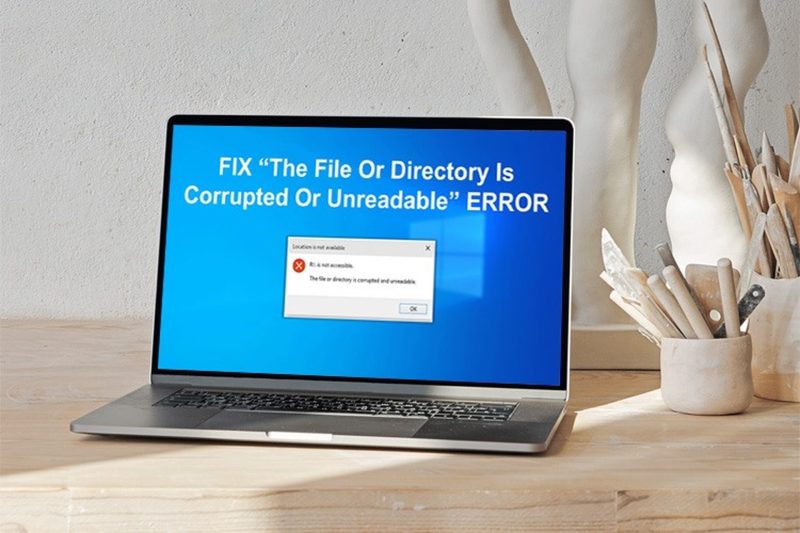
ในคำถามเกี่ยวกับ Reddit ผู้ใช้ได้แชร์เกี่ยวกับปัญหาที่เขามีกับฮาร์ดไดรฟ์ FAHD-01 1TB หลังจากประสิทธิภาพที่ดีเป็นเวลาหลายปี จู่ๆ ฮาร์ดไดรฟ์นี้ก็แสดงความจุ 0 ไบต์ แทนที่จะเป็น 190GB ปกติ เมื่อเปิดขึ้นมา ข้อความที่แสดงคือ ‘ไฟล์หรือโฟลเดอร์เสียหายและไม่สามารถอ่านได้’ ผู้ใช้ต้องการทราบว่าอะไรทำให้เกิดปัญหานี้และจะแก้ไขอย่างไร
มีสาเหตุหลายประการที่ทำให้เกิดข้อผิดพลาด ‘ไฟล์หรือโฟลเดอร์เสียหายและอ่านไม่ได้’ เมื่อทำการลบ เข้าถึง หรือคัดลอกไฟล์ในฮาร์ดดิสก์ สาเหตุที่พบบ่อย ได้แก่ การดีดออกที่ไม่เหมาะสม MFT ที่เสียหาย การติดมัลแวร์ ไดรฟ์เสียหาย และปัญหาหน่วยความจำ
เพื่อแก้ไขปัญหานี้ใน Windows 11/10 ผู้ใช้สามารถดำเนินการตามวิธีการต่อไปนี้:
1. เรียกใช้ CHKDSK เพื่อแก้ไขข้อผิดพลาดบนไดรฟ์
2. ฟอร์แมตไดรฟ์ใหม่หากจำเป็น
3. ใช้เครื่องมือการกู้คืนข้อมูลเช่น 4DDiG Data Recovery เพื่อรับไฟล์กลับจากไดรฟ์ที่ไม่สามารถเข้าถึงได้
4. ใช้ Diskpart เพื่อฟอร์แมตไดรฟ์ใหม่
5. เรียกใช้การสแกน SFC เพื่อแก้ไขข้อผิดพลาดของไฟล์ระบบ
6. ตรวจหาไวรัสด้วย Windows Defender
7. ใช้เครื่องมือวินิจฉัยหน่วยความจำ Windows
8. ดำเนินการ Secure Boot เพื่อระบุโปรแกรมพื้นหลังที่ทำให้เกิดปัญหา
9. เรียกใช้ Startup Repair เพื่อซ่อมแซมไฟล์ระบบที่เสียหาย
หากไม่สามารถซ่อมแซมได้ด้วยตนเอง ผู้ใช้สามารถส่งไดรฟ์ไปซ่อมโดยมืออาชีพได้ อย่างไรก็ตาม ก่อนที่จะฟอร์แมตไดรฟ์ การใช้เครื่องมือกู้คืนข้อมูลเป็นทางเลือกที่ชาญฉลาดเพื่อหลีกเลี่ยงการสูญเสียข้อมูลสำคัญ
“ฮาร์ดไดรฟ์ FAHD-01 ขนาด 1TB ของฉันทำงานได้ดีมาหลายปีแล้ว ตอนนี้มีอายุได้สามปีแล้ว (ณ ปี 2558) อย่างไรก็ตาม ทันใดนั้น แทนที่จะเป็นพื้นที่ว่างปกติ 190GB กลับแสดงเป็น 0 ไบต์ พอเปิดดูก็พบว่า:’ไฟล์หรือโฟลเดอร์เสียหายและไม่สามารถอ่านได้’ ฉันต้องการทราบว่าอะไรทำให้เกิดปัญหานี้ นอกจากนี้ฉันจะแก้ไขได้อย่างไร”
คำถามจาก Reddit
ขณะลบ เข้าถึง หรือคัดลอกไฟล์ในฮาร์ดดิสก์ คุณอาจพบข้อผิดพลาด ‘ไฟล์หรือโฟลเดอร์เสียหายและอ่านไม่ได้’ สิ่งนี้สามารถเกิดขึ้นได้จากสาเหตุบางประการ อย่างไรก็ตาม เราจะพูดถึงสาเหตุทั่วไปที่ทำให้ปัญหานี้เกิดขึ้น และแบ่งปัน 8 วิธีในการแก้ปัญหา
ส่วนที่ 1: สาเหตุที่ไฟล์หรือโฟลเดอร์เสียหายและไม่สามารถอ่านได้
สาเหตุหลักเบื้องหลังข้อผิดพลาด ‘ไม่สามารถเข้าถึงไฟล์หรือไฟล์ล้มเหลวและอ่านไม่ได้’ มีดังนี้:
- การดีดออกที่ไม่เหมาะสม – ถอดปลั๊กฮาร์ดไดรฟ์ขณะถ่ายโอนข้อมูล
- MFT (ตารางไฟล์หลัก) เสียหาย – การเปลี่ยน MFT ที่มีข้อมูลที่เกี่ยวข้องกับไฟล์และโฟลเดอร์จะทำให้ข้อมูลไม่พร้อมใช้งาน
- การติดเชื้อมัลแวร์ – ไวรัสสามารถสร้างความเสียหายให้กับฮาร์ดไดรฟ์หรือทำให้ไฟล์ไม่สามารถอ่านได้
- ไดรฟ์เสียหาย – ความเสียหายทางกายภาพหรือเซกเตอร์เสียมากเกินไปทำให้ไม่สามารถเข้าถึงไดรฟ์ได้
- ปัญหาหน่วยความจำ – RAM ที่ผิดพลาดหรือหน่วยความจำรั่วอาจทำให้เกิดข้อผิดพลาดในการเข้าถึงดิสก์ได้
ส่วนที่ 2: วิธีการแก้ไขข้อผิดพลาดไฟล์หรือไดเรกทอรีที่เสียหายและอ่านไม่ได้ใน Windows 11/10
นี่คือวิธีที่คุณสามารถแก้ไขข้อผิดพลาด “ไฟล์หรือโฟลเดอร์เสียหายและอ่านไม่ได้” ใน Windows 11/10 ลองใช้ 8 วิธีเหล่านี้ และวิธีใดวิธีหนึ่งอาจเป็นประโยชน์โดยพิจารณาจากสาเหตุของไดรฟ์ที่ไม่สามารถเข้าถึงได้/ไม่สามารถอ่านได้:
ตัวเลือก A: เรียกใช้ CHKDSK
ดำเนินการ CHKDSK ซึ่งเป็นเครื่องมือฝังตัวบน Windows เพื่อแก้ไขข้อผิดพลาด “ไฟล์หรือโฟลเดอร์เสียหายและอ่านไม่ได้” บน USB หรือไดรฟ์อื่น สามารถซ่อมแซมโฟลเดอร์ที่เสียหายและเซกเตอร์เสียได้ ต่อไปนี้เป็นวิธีดำเนินการ CHKDSK:
ขั้นตอนที่ 1: กด วิน + อาร์ กุญแจ ป้อน “cmd” ต่อสู้ เข้า– นี่จะเปิดขึ้น”พรอมต์คำสั่ง–
ขั้นตอนที่ 2: พิมพ์คำสั่งต่อไปนี้ ต่อสู้ เข้า ภายหลัง:
chkdsk (drive letter): /f /r

ขั้นตอนที่ 3: หากได้รับแจ้งให้ลบระดับเสียง ให้แตะ เอ็น ปฏิเสธ. หรือหากระบบขอให้กำหนดเวลาการทดสอบไดรฟ์ ให้แตะ ย ที่จะยอมรับ
ตัวเลือก B: ฟอร์แมตไดรฟ์ที่มีปัญหา
ในกรณีที่ระบบไฟล์บนดิสก์ของคุณเสียหาย ระบบจะแสดงข้อผิดพลาด ‘ไฟล์หรือไดเร็กทอรีเสียหายและไม่สามารถอ่านได้’ สำหรับไดเร็กทอรี/ไฟล์ คุณมีตัวเลือกในการฟอร์แมตไดรฟ์ที่ได้รับผลกระทบเพื่อเริ่มต้นใหม่
อย่างไรก็ตาม ก่อนที่จะฟอร์แมตพาร์ติชั่น คุณต้องดึงไฟล์ทั้งหมดจากพาร์ติชั่นนั้น เนื่องจากการจัดรูปแบบสามารถลบข้อมูลทั้งหมดได้ ต่อไปนี้เป็นวิธีการกู้คืนไฟล์ก่อน จากนั้นจึงฟอร์แมตไดรฟ์ที่มีปัญหาเป็น 2 ขั้นตอน:
ขั้นตอนที่ 1: กู้คืนข้อมูลจากไดรฟ์ที่ไม่สามารถเข้าถึงได้
ปัญหาเช่น “ไฟล์หรือโฟลเดอร์เสียหายและอ่านไม่ได้” ใน Windows 11/10 จะทำให้ไดรฟ์ของคุณไม่สามารถเข้าถึงได้/ไม่สามารถอ่านได้ ดังนั้นคุณจะไม่สามารถรับไฟล์กลับคืนมาด้วยตนเองได้ คุณจะต้องใช้เครื่องมือพิเศษเช่น 4DDiG Data Recovery สามารถดึงไฟล์จากอุปกรณ์จัดเก็บข้อมูลภายใน/ภายนอกที่ไม่สามารถอ่าน ไม่สามารถเข้าถึงได้ มีการจัดรูปแบบหรือเสียหายจำนวนมาก เครื่องมือนี้สามารถช่วยอะไรคุณได้อีกบ้าง:
- สามารถกู้คืนไฟล์จากอุปกรณ์จัดเก็บข้อมูลหลายประเภท รวมถึงฮาร์ดไดรฟ์ แท่ง USB การ์ด SD ฯลฯ
- รองรับการกู้คืนไฟล์มากกว่า 2,000 ประเภท เช่น วิดีโอ เอกสาร รูปภาพ และเสียง
- สามารถกู้คืนไฟล์จากระบบที่เสียหาย ไดรฟ์ที่ไม่สามารถบู๊ตได้ พาร์ติชั่นที่สูญหาย ฯลฯ
- ช่วยให้คุณสามารถกู้คืนข้อมูลได้ถึง 2GB ฟรี
- ให้คุณเลือกประเภทไฟล์ที่ต้องการสแกนและกู้คืน
- ช่วยให้คุณตรวจสอบไฟล์ที่กู้คืนก่อนบันทึก
- มอบโอกาสสูงที่จะกู้คืนได้สำเร็จและอินเทอร์เฟซที่เรียบง่ายและชัดเจน
ต่อไปนี้เป็นวิธีการใช้งาน ซอฟต์แวร์กู้คืนข้อมูลฟรี เพื่อกู้คืนข้อมูลของคุณ:
ขั้นตอนที่ 1: ติดตั้งและเรียกใช้เครื่องมือการกู้คืนดิสก์ เลือกไดรฟ์ที่ได้รับผลกระทบและเลือกประเภทไฟล์ที่จะสแกนจาก “สแกนไฟล์ทุกประเภท” ตัวเลือกขึ้น ต่อสู้ “กวาด–

ขั้นตอนที่ 2: เครื่องมือนี้จะสแกนไดรฟ์ที่ไม่สามารถเข้าถึงได้ของคุณ คุณสามารถหยุดชั่วคราวหรือหยุดการสแกนและดูไฟล์ที่กู้คืนได้ด้านล่าง “ดูลิงค์” หรือ “ประเภทการดู–

ขั้นตอนที่ 3: เลือกไฟล์ที่คุณต้องการ จากนั้นคลิก “การกู้คืน” และบันทึกไว้ที่อื่นเพื่อหลีกเลี่ยงการสูญหายของข้อมูล

ขั้นตอนที่ 2: ฟอร์แมตไดรฟ์ด้วย Diskpart
Diskpart มอบวิธีที่ดีที่สุดในการฟอร์แมตไดรฟ์ที่มีข้อผิดพลาด ‘ไฟล์หรือโฟลเดอร์เสียหายและอ่านไม่ได้’ ให้การควบคุมและความยืดหยุ่นมากขึ้นในระหว่างกระบวนการจัดรูปแบบ อย่างไรก็ตาม เนื่องจาก Diskpart เป็นโปรแกรมอรรถประโยชน์บรรทัดคำสั่ง คุณต้องทราบไวยากรณ์การจัดรูปแบบบางอย่าง ต่อไปนี้เป็นวิธีใช้ยูทิลิตี้นี้เพื่อฟอร์แมตไดรฟ์ที่มีปัญหา:
ขั้นตอนที่ 1: กด วิน + อาร์ กุญแจ ป้อนข้อมูล “คำสั่ง– ต่อสู้ เข้า– นี่จะเปิดขึ้น”พรอมต์คำสั่ง–
ขั้นตอนที่ 2: พิมพ์คำสั่งต่อไปนี้ ต่อสู้ เข้า หลังจากแต่ละครั้ง:
diskpart
list disk #This command will display all available disks
select disk X #Pick a disk you want to format and replace X with that disk number
clean #This will erase disk
create partition primary #This command will generate a new partition
format fs=ntfs #This will format drive with NTFS file system
assign #This will assign a drive letter to disk

ตัวเลือก C: เรียกใช้การสแกน SFC
ไฟล์ระบบที่ถูกลบหรือเสียหายอาจทำให้เกิดการทำงานผิดปกติเช่น “ไฟล์หรือโฟลเดอร์เสียหายและไม่สามารถอ่านได้” บน Windows 11/10 Windows ยังมียูทิลิตี้ฝังตัวอื่นที่เรียกว่า “ตัวตรวจสอบไฟล์ระบบ (SFC)– ระบุและซ่อมแซมระบบไฟล์ที่เสียหาย หากต้องการสแกน SFC ให้ทำตามคำแนะนำด้านล่าง:
ขั้นตอนที่ 1: กด วิน + อาร์ กุญแจ ป้อนข้อมูล “คำสั่ง– ต่อสู้ เข้า– นี่จะเปิดขึ้น พรอมต์คำสั่ง–
ขั้นตอนที่ 2: ป้อนข้อมูล sfc /scannow– ต่อสู้ เข้า– เมื่อการสแกนเสร็จสิ้น ให้รีสตาร์ทพีซีของคุณ

ตัวเลือก D: สแกนพีซีของคุณเพื่อหามัลแวร์
Windows 10/11 ของคุณอาจขัดขวางการเข้าถึงไดรฟ์ของคุณเนื่องจากการติดไวรัสหรือมัลแวร์ สิ่งนี้สามารถนำไปสู่ “ไม่สามารถเข้าถึงได้หรือไฟล์เสียหายและไม่สามารถอ่านได้” ข้อผิดพลาด. ดังนั้น คุณสามารถใช้ยูทิลิตี้ Windows Defender ที่ฝังตัวของ Windows เพื่อเรียกใช้การตรวจสอบไวรัสได้ ต่อไปนี้เป็นวิธีดำเนินการ:
ขั้นตอนที่ 1: กด ทัง + ฉัน กุญแจ นี่จะเปิดขึ้น”การตั้งค่า–
ขั้นตอนที่ 2: ไปที่ “การอัปเดตและความปลอดภัย– จากนั้นเลือก “ความปลอดภัยของวินโดวส์–
ขั้นตอนที่ 3: คลิก “การป้องกันไวรัสและภัยคุกคาม– ย้ายไปที่ “ตัวเลือกการสแกน–
ขั้นตอนที่ 4: แพท”การสแกนแบบออฟไลน์ของ Microsoft Defender– จากนั้นกด “สแกนเลย–

ขั้นตอนที่ 5: เมื่อการสแกนเสร็จสิ้น ให้รีบูทระบบของคุณ ตรวจสอบว่าไดรฟ์ของคุณสามารถเข้าถึงได้ในขณะนี้หรือไม่
ตัวเลือก E: เรียกใช้เครื่องมือวินิจฉัยหน่วยความจำของ Windows
ปัญหาหน่วยความจำยังสามารถนำไปสู่ข้อผิดพลาด”ไฟล์หรือโฟลเดอร์เสียหายและไม่สามารถอ่านได้” สำหรับโฟลเดอร์/ไฟล์ ดังนั้นใช้เครื่องมือเช่น “การวินิจฉัยหน่วยความจำ Windows” เพื่อแก้ไขปัญหาความจำ โดยทำดังนี้:
ขั้นตอนที่ 1: พิมพ์ “การวินิจฉัยหน่วยความจำ Windows” ในเมนูเริ่ม คลิกที่มัน
ขั้นตอนที่ 2: เลือก “รีสตาร์ททันทีและตรวจสอบปัญหา–

ตัวเลือก F: ดำเนินการบูตอย่างปลอดภัย
แอพพื้นหลังยังสามารถรบกวนได้ทำให้เกิดข้อผิดพลาด”ไฟล์หรือโฟลเดอร์เสียหายและไม่สามารถอ่านได้” บน USB หรือไดรฟ์อื่น อย่างไรก็ตาม Secure Boot จะเริ่ม Windows ด้วยไดรเวอร์และโปรแกรมขั้นต่ำที่สามารถช่วยคุณระบุได้ว่าโปรแกรมพื้นหลังใดที่เป็นสาเหตุของปัญหานี้ ต่อไปนี้เป็นวิธีดำเนินการ Secure Boot บน Windows ของคุณ:
ขั้นตอนที่ 1: ป้อนข้อมูล “msconfig.php” ใน “เริ่ม“เมนู. เปิด “การกำหนดค่าระบบ–
ขั้นตอนที่ 2: ภายใต้ “บริการ” แท็บ ยกเลิกการเลือก “ซ่อนบริการทั้งหมดของ Microsoft– จากนั้นคลิก “ปิดการใช้งานทั้งหมด– ต่อสู้ “นำมาใช้–

ขั้นตอนที่ 3: ไปที่ “เริ่มต้นขึ้นแท็บ เปิด “ตัวจัดการงาน– ปิดการใช้งานรายการเริ่มต้นที่เปิดใช้งานแต่ละรายการแล้วปิด

ขั้นตอนที่ 4: กลับมา”การกำหนดค่าระบบ– คลิก “ใช้ได้–
ตัวเลือก G: เรียกใช้การซ่อมแซมการเริ่มต้น
“ ฝังอยู่ใน Windowsซ่อมบูทเครื่องมือ ” สามารถแก้ไขข้อผิดพลาด ‘ไฟล์ไม่สามารถเข้าถึงได้หรือไฟล์ล้มเหลวและไม่สามารถอ่านได้’ จะตรวจสอบไฟล์ระบบที่เสียหาย ข้อมูลการบูตที่เสียหาย และปัญหาอื่นๆ ที่ทำให้เข้าถึงไดรฟ์ไม่ได้ หากต้องการดำเนินการ “ซ่อมแซมการเริ่มต้น” ให้ทำตามขั้นตอนด้านล่าง:
ขั้นตอนที่ 1: พิมพ์ “การตั้งค่า” ใน “เริ่ม“เมนู. จากนั้นไปที่ “การอัปเดตและความปลอดภัย–
ขั้นตอนที่ 2: เลือก “การกู้คืน– จากนั้นเลือก “เริ่มต้นใหม่ตอนนี้” ภายใต้ “การเริ่มต้นขั้นสูง–
ขั้นตอนที่ 3: ในสภาพแวดล้อมการกู้คืน ให้แตะ “การแก้ไขปัญหา– จากนั้นเลือก “ตัวเลือกขั้นสูง– ต่อสู้ “ซ่อมบูท–

ตัวเลือก H: ส่งไปซ่อม
หากคุณไม่สามารถแก้ไขปัญหาเช่น “ไฟล์หรือโฟลเดอร์เสียหายและไม่สามารถอ่านได้” บน USB หรือไดรฟ์อื่น อาจหมายถึงสิ่งเดียวเท่านั้น ดิสก์ของคุณอาจเสียหายทางกายภาพ หากเป็นเช่นนั้น ให้ส่งไปที่บริการซ่อมมืออาชีพเพื่อทำการแก้ไข
แต่โปรดจำไว้ว่าจะไม่ฟรีและค่าบริการอาจสูงขึ้นอยู่กับความรุนแรงของความเสียหายต่อแผ่นดิสก์ของคุณ อย่างไรก็ตาม พวกเขายังคงมีเครื่องมือและความเชี่ยวชาญที่เหมาะสมในการซ่อมไดรฟ์ของคุณ
บทสรุป
เกิดข้อผิดพลาดเช่น “ไฟล์หรือโฟลเดอร์เสียหายและไม่สามารถอ่านได้” อาจเกิดจากปัญหาหลายประการ เช่น การดีดออกที่ไม่เหมาะสม MFT ที่เสียหาย เป็นต้น วิธีแก้ไขปัญหาบางอย่างสำหรับปัญหานี้ ได้แก่ การเรียกใช้ CHKDSK การฟอร์แมตไดรฟ์ การใช้ SFC เพื่อสแกนหามัลแวร์ และดำเนินการซ่อมแซมการเริ่มต้นระบบ อย่างไรก็ตาม ก่อนที่จะฟอร์แมตไดรฟ์ ให้ใช้เครื่องมือการกู้คืนข้อมูล 4DDiG เพื่อดึงไฟล์จากไดรฟ์ แม้ว่าไดรฟ์ของคุณจะไม่สามารถเข้าถึงได้ แต่เครื่องมือนี้สามารถกู้คืนไฟล์ของคุณด้วยอัตราความสำเร็จสูง
Discover more from 24 Gadget - Review Mobile Products
Subscribe to get the latest posts sent to your email.
