
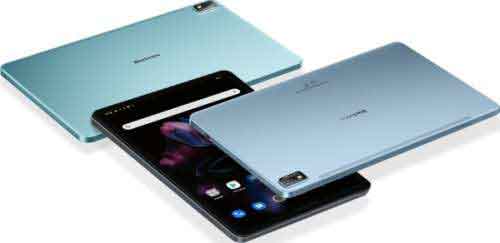
ปลดล็อกความลับ: การสำรวจเมนูเทคนิคที่ซ่อนอยู่บน Blackview Tab 16!
Blackview Tab 16 มีรูปลักษณ์ที่แข็งแกร่งและการกำหนดค่าที่น่าประทับใจซ่อนความลับ “เมนูทางเทคนิค” – เมนูที่ซ่อนข้อมูลจำนวนมากและการปรับแต่งขั้นสูง บทความนี้จะแนะนำวิธีการเข้าถึงและสำรวจเมนูทางเทคนิคนี้เปิดโลกการปรับแต่งที่ไม่เคยมีมาก่อนบนแท็บเล็ตของคุณ
วิธีการเข้าถึงเมนูทางเทคนิค:
ซึ่งแตกต่างจากเมนูการตั้งค่าทั่วไปเมนูทางเทคนิคบน BlackView Tab 16 นั้นไม่ง่ายเลย ในการเข้าถึงคุณต้องดำเนินการซีรีย์การดำเนินการเฉพาะ:
- ขั้นตอนที่ 1: เปิดแอปพลิเคชัน “การตั้งค่า” บนแท็บ Blackview ของคุณ 16
-
ขั้นตอนที่ 2: ค้นหาและคลิกที่ “เกี่ยวกับโทรศัพท์” หรือคล้ายกัน รายการนี้อาจแตกต่างกันเล็กน้อยขึ้นอยู่กับเวอร์ชันซอฟต์แวร์
-
ขั้นตอนที่ 3: ในส่วน “ข้อมูลโทรศัพท์” ค้นหาส่วนที่เกี่ยวข้องกับ “หมายเลขบิลด์”, “เวอร์ชันซอฟต์แวร์” หรือรายการที่คล้ายกันเพื่อแสดงข้อมูลเกี่ยวกับเซสชัน System Soft
-
ขั้นตอนที่ 4: กดอย่างต่อเนื่องในส่วนนี้ (ปกติ 7-10 ครั้ง) จนกว่าจะมีการแจ้งเตือนบนหน้าจอที่คุณเปิดใช้งาน “ตัวเลือกนักพัฒนา” หรือ “ตัวเลือกนักพัฒนา” หรือ “ตัวเลือกนักพัฒนา”
-
ขั้นตอนที่ 5: กลับไปที่หน้าจอหลักของ “การติดตั้ง” คุณจะเห็นรายการใหม่ที่เรียกว่า “ตัวเลือกนักพัฒนา” หรือคล้ายกัน คลิกส่วนนี้
-
ขั้นตอนที่ 6: ในเมนู “ตัวเลือกนักพัฒนา” คุณจะพบตัวเลือกขั้นสูงรวมถึงเมนูทางเทคนิคที่เรากำลังมองหา ชื่อที่แน่นอนของเมนูนี้อาจแตกต่างกันไปมองหารายการที่เกี่ยวข้องกับข้อมูลระบบไดอารี่หรือตัวเลือกการดีบัก
สิ่งที่คุณสามารถทำได้ในเมนูเทคนิค:
เมนูทางเทคนิคมักจะมีข้อมูลโดยละเอียดเกี่ยวกับฮาร์ดแวร์และซอฟต์แวร์ของเครื่องรวมถึง:
- ข้อมูลฮาร์ดแวร์: ข้อมูล CPU, RAM, หน่วยความจำภายใน, รุ่นระบบปฏิบัติการ, หมายเลขซีเรียล …
- ข้อมูลการเชื่อมต่อ: ข้อมูลเกี่ยวกับ Wi-Fi, Bluetooth, GPS …
- ตัวเลือกการแสดงผล: อนุญาตให้คุณตรวจสอบและแก้ไขปัญหาปัญหาบนเครื่อง (ควรระมัดระวังเมื่อใช้ตัวเลือกเหล่านี้หากคุณไม่มีประสบการณ์)
- การตั้งค่าขั้นสูง: อนุญาตการตั้งค่าระบบตามธรรมเนียมที่ไม่สามารถใช้งานได้ในเมนูการตั้งค่าปกติ
บันทึก:
การเข้าถึงและการใช้เมนูทางเทคนิคต้องใช้ความระมัดระวัง อย่าเปลี่ยนการตั้งค่าใด ๆ ที่คุณไม่เข้าใจเนื่องจากอาจนำไปสู่ข้อผิดพลาดของระบบหรือสร้างความเสียหายให้กับอุปกรณ์ หากคุณไม่แน่ใจเกี่ยวกับการตั้งค่าใด ๆ ก็เป็นการดีที่สุดที่จะไม่เปลี่ยนแปลง
#blackviewtab16 #menukythuat #android #tablet #huongdan #techtips #developerptions #caidat #ThongTinhethong #goiloi
: Blackview Tab 16 ป้อนเมนูทางเทคนิค (รหัส)
โปรดเขียนบทความฉบับเต็มในเวียดนามตามเนื้อหาต่อไปนี้:
        <!-- image --><br />
        <!-- content --><br />
–เมนูเทคนิค” ข้างบน แท็บ Blackview 16 อ้างอิงถึงเมนูที่ซ่อนอยู่ช่วยให้ผู้ใช้สามารถเข้าถึงการตั้งค่าระบบขั้นสูงและทำการทดสอบและการวินิจฉัยที่หลากหลาย ในการเข้าถึงเมนูทางเทคนิคบนอุปกรณ์ของคุณคุณจะต้องเปิดตัวเลือกนักพัฒนาก่อน นี่คือขั้นตอนที่ต้องทำ:
ขั้นตอน:
- เปิดใช้งานตัวเลือกนักพัฒนาซอฟต์แวร์บนโทรศัพท์เพื่อย้ายไปที่การตั้งค่า/แนะนำโทรศัพท์ {หมายเลข} 7-8 ครั้งเพื่อเปิดตัวเลือกนักพัฒนา
- หลังจากเปิดใช้งานแล้วกลับมาดูเมนู ‘ตัวเลือกนักพัฒนา’ เมนู
- นักพัฒนาซอฟต์แวร์เสริมเปิดและเปิดใช้งานข้อผิดพลาด USB
- จากนั้นเปิดหน้าปัดและใช้รหัสด้านล่าง
เมนูเทคนิค
##83781##
โปรดทราบว่าเมนูทางเทคนิคมีเครื่องมือและการติดตั้งที่มีประสิทธิภาพซึ่งอาจเป็นอันตรายต่ออุปกรณ์ของคุณหากถูกทารุณกรรมดังนั้นโปรดระวังเมื่อทำการเปลี่ยนแปลงและปรับเปลี่ยนการตั้งค่าที่คุณเข้าใจอย่างเต็มที่
–เมนูเทคนิค” ข้างบน แท็บ Blackview 16 อ้างอิงถึงเมนูที่ซ่อนอยู่ช่วยให้ผู้ใช้สามารถเข้าถึงการตั้งค่าระบบขั้นสูงและทำการทดสอบและการวินิจฉัยที่หลากหลาย ในการเข้าถึงเมนูทางเทคนิคบนอุปกรณ์ของคุณคุณจะต้องเปิดตัวเลือกนักพัฒนาก่อน นี่คือขั้นตอนที่ต้องทำ:
ขั้นตอน:
- เปิดใช้งานตัวเลือกนักพัฒนาซอฟต์แวร์บนโทรศัพท์เพื่อย้ายไปที่การตั้งค่า/แนะนำโทรศัพท์ {หมายเลข} 7-8 ครั้งเพื่อเปิดตัวเลือกนักพัฒนา
- หลังจากเปิดใช้งานแล้วกลับมาดูเมนู ‘ตัวเลือกนักพัฒนา’ เมนู
- นักพัฒนาซอฟต์แวร์เสริมเปิดและเปิดใช้งานข้อผิดพลาด USB
- จากนั้นเปิดหน้าปัดและใช้รหัสด้านล่าง
เมนูเทคนิค
*#*#83781#*#*
โปรดทราบว่าเมนูทางเทคนิคมีเครื่องมือและการติดตั้งที่มีประสิทธิภาพซึ่งอาจเป็นอันตรายต่ออุปกรณ์ของคุณหากถูกทารุณกรรมดังนั้นโปรดระวังเมื่อทำการเปลี่ยนแปลงและปรับเปลี่ยนการตั้งค่าที่คุณเข้าใจอย่างเต็มที่
Discover more from 24 Gadget - Review Mobile Products
Subscribe to get the latest posts sent to your email.
