
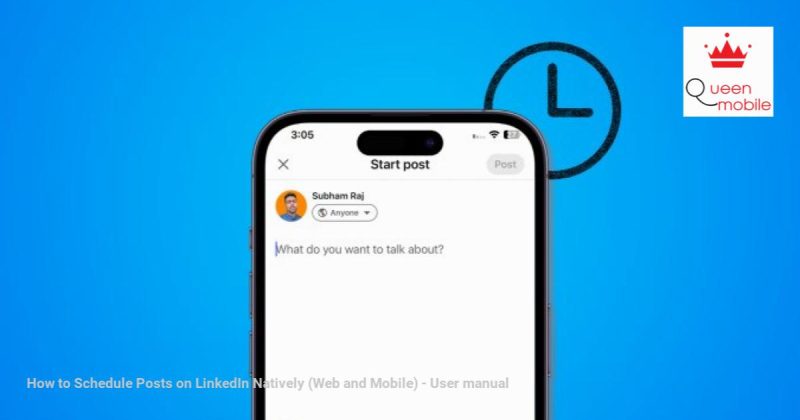
คุณใช้ LinkedIn เพื่อแสดงผลงานหรือประวัติย่อของคุณต่อธุรกิจ/นายจ้างหลายพันรายหรือไม่? ถ้าใช่ เราทุกคนรู้ดีว่าการโพสต์อย่างสม่ำเสมอสามารถสร้างการแสดงตนที่ดีบน LinkedIn ได้ ดังนั้นเมื่อเร็ว ๆ นี้ LinkedIn ได้เปิดตัวคุณลักษณะใหม่ที่ช่วยให้คุณสามารถกำหนดเวลาโพสต์บน LinkedIn ได้โดยไม่ต้องใช้แอปของบุคคลที่สาม ในบทความนี้ เราจะแบ่งปันวิธีกำหนดเวลาโพสต์บน LinkedIn ด้วยวิธีที่เป็นธรรมชาติและให้ข้อมูลมากขึ้น มาเริ่มกันเลย
หมายเหตุบางประการ: การกำหนดเวลาโพสต์บน LinkedIn ไม่มีค่าใช้จ่ายใด ๆ ทั้งสิ้น เนื่องจากเป็นคุณลักษณะดั้งเดิม คุณไม่จำเป็นต้องสมัครใช้งาน LinkedIn พรีเมียมหรือต้องดาวน์โหลดแอปของบริษัทอื่นเพื่อใช้งาน
#LinkedInPostingCalendar
คุณสามารถกำหนดเวลาโพสต์บน LinkedIn เพื่อสร้างคิวเนื้อหาทั้งในแอปมือถือและเว็บได้ เริ่มต้นด้วยการดูว่าคุณสามารถกำหนดเวลาในเบราว์เซอร์ที่คุณชื่นชอบได้อย่างไรก่อน
#ปฏิทินการโพสต์ #LinkedInWeb
หากคุณใช้ LinkedIn บนเว็บ การกำหนดเวลาโพสต์เป็นเรื่องง่ายมาก ดูขั้นตอนด้านล่าง
1. เปิด LinkedIn บนเบราว์เซอร์ที่คุณชื่นชอบ
2. คลิกเริ่มโพสต์ (โพสต์ใหม่)
3. พิมพ์และสร้างโพสต์ตามความต้องการของคุณ จากนั้นคลิกไอคอนนาฬิกาถัดจากปุ่มโพสต์
#SchedulePostingLinkedIn #SchedulePosting
(หากต้องการเขียนเนื้อหาใหม่ต่อ โปรดป้อนแต่ละส่วนของบทความต่อ)
ที่มา: https://manualmentor.com/how-to-schedule-posts-on-linkedin-natively-web-and-mobile-2.html?utm_source=rss&utm_medium=rss&utm_campaign=how-to-schedule-posts-on- LinkedIn-เนทีฟ-เว็บและมือถือ-2
3.1K
คุณใช้ LinkedIn เพื่อแสดงผลงานหรือพอร์ตโฟลิโอของคุณต่อหน้าธุรกิจ/นายหน้านับพันรายหรือไม่? ถ้าใช่ เราทุกคนต่างก็รู้ดีว่าการโพสต์อย่างต่อเนื่องสามารถสร้างสถานะที่ดีบน LinkedIn ได้อย่างไร ดังนั้น LinkedIn เพิ่งเปิดตัวคุณลักษณะใหม่ที่คุณสามารถกำหนดเวลาโพสต์บน LinkedIn ได้โดยไม่ต้องใช้แอปของบุคคลที่สาม ในโพสต์นี้ เราจะแชร์วิธีกำหนดเวลาโพสต์บน LinkedIn แบบเนทิฟและอื่นๆ อีกมากมายให้กับคุณ มาเริ่มกันเลย
เคล็ดลับด่วน: การกำหนดเวลาโพสต์บน LinkedIn นั้นฟรีโดยสมบูรณ์ เนื่องจากเป็นคุณสมบัติดั้งเดิม คุณไม่จำเป็นต้องสมัครใช้งาน LinkedIn พรีเมียมหรือจำเป็นต้องดาวน์โหลดแอปของบุคคลที่สามเพื่อใช้งาน
กำหนดเวลาโพสต์บน LinkedIn
คุณสามารถกำหนดเวลาโพสต์ของคุณบน LinkedIn เพื่อสร้างบัฟเฟอร์เนื้อหาทั้งบนแอพมือถือและเว็บได้ เรามาเริ่มกันที่วิธีกำหนดเวลาบนเบราว์เซอร์ที่คุณชื่นชอบก่อน
เว็บ
หากคุณใช้ LinkedIn บนเว็บ การกำหนดเวลาโพสต์นั้นง่ายดาย มาดูขั้นตอนในการทำเช่นนั้นกันดีกว่า
1. เปิด LinkedIn บนเบราว์เซอร์ที่คุณเลือก
2. คลิกที่ เริ่มโพสต์ (โพสต์ใหม่)–

3. พิมพ์และสร้างโพสต์ตามความต้องการของคุณแล้วคลิกที่ ไอคอนนาฬิกา ข้างปุ่มโพสต์
เคล็ดลับ: ในขณะที่กำหนดเวลาโพสต์บน LinkedIn คุณยังสามารถแท็กธุรกิจหรือบุคคลในโพสต์ได้

4. ตอนนี้คลิกที่ ตัวเลือกวันที่–

5. เลือกวันที่ โดยคลิกที่มัน

6. ตอนนี้คลิกที่เวลาและ เลือกเวลาที่ต้องการ เพื่อให้โพสต์เผยแพร่บน LinkedIn

7. คลิกที่ ต่อไป เพื่อดำเนินการต่อไป

8. ตอนนี้คลิกที่ กำหนดการและโพสต์จะถูกกำหนดเวลาให้เผยแพร่ตามวันที่และเวลาที่เลือกในขั้นตอนก่อนหน้าบนโปรไฟล์ LinkedIn ของคุณ

มือถือ
เช่นเดียวกับเว็บ การกำหนดเวลาโพสต์บน LinkedIn บนสมาร์ทโฟนก็ทำได้ง่ายเช่นกัน เรามาเรียนรู้วิธีดำเนินการดังกล่าวกัน
บันทึก: ก่อนหน้านี้ การกำหนดเวลาโพสต์บน LinkedIn ไม่พร้อมใช้งานบน iPhone แต่ตอนนี้สามารถใช้งานได้แล้ว ดังนั้นตรวจสอบให้แน่ใจว่าคุณได้อัปเดตแอพ LinkedIn จาก App Store เพื่อเข้าถึงแอพดังกล่าว และขั้นตอนในการกำหนดเวลาโพสต์บน LinkedIn จาก iPhone จะเหมือนกับ Android
1. เปิดแอป LinkedIn บนสมาร์ทโฟนของคุณ
2. แตะที่ + โพสต์ เพื่อเริ่มต้น
3. พิมพ์และสร้างโพสต์แล้วแตะที่ ไอคอนนาฬิกา ถัดจากปุ่มโพสต์

4. แตะที่ ตัวเลือกวันที่–
5. แตะวันที่ที่ต้องการเพื่อเลือกแล้วแตะ ตกลง–

6. ตอนนี้แตะที่ ตัวเลือกเวลา–
7. เลือกเวลาที่ต้องการสำหรับโพสต์แล้วแตะ ตกลง–

8. ตรวจสอบโพสต์แล้วแตะ กำหนดการ– ขณะนี้มีการกำหนดเวลาโพสต์บน LinkedIn แล้ว

อ่านเพิ่มเติม: URL โปรไฟล์ LinkedIn ของฉันคืออะไร และจะแชร์บนมือถือและพีซีได้อย่างไร
ดูโพสต์ที่กำหนดเวลาไว้
โพสต์ที่กำหนดเวลาไว้ทั้งหมดของคุณบน LinkedIn อยู่ที่ไหน ให้เราดูว่าคุณสามารถดูโพสต์ที่กำหนดเวลาไว้ทั้งหมดบน LinkedIn ได้ที่ไหน ในกรณีที่คุณต้องการลบหรือกำหนดเวลาใหม่
เว็บ
เพื่อให้สิ่งต่าง ๆ ง่ายขึ้น LinkedIn จะบันทึกโพสต์ที่กำหนดเวลาไว้ทั้งหมดไว้ในที่เดียว มาดูวิธีค้นหาและดูโพสต์ที่กำหนดเวลาไว้ทั้งหมดกันดีกว่า
1. เปิด LinkedIn บนเบราว์เซอร์ที่คุณเลือก
2. คลิกที่ เริ่มโพสต์–

3. เมนูป๊อปอัปจะเปิดขึ้น คลิกที่ ไอคอนนาฬิกา–

4. ตอนนี้คลิกที่ ดูโพสต์ที่กำหนดเวลาไว้ทั้งหมด–

รายการโพสต์ที่กำหนดเวลาไว้ทั้งหมดจะเปิดต่อหน้าคุณ

มือถือ
เช่นเดียวกับเว็บแอป คุณยังสามารถดูโพสต์ที่กำหนดเวลาไว้บน LinkedIn บนแอปมือถือได้ นี่คือวิธีการ
1. เปิดแอป LinkedIn บนสมาร์ทโฟนของคุณ
2. แตะที่ + โพสต์ เพื่อเริ่มต้นใกล้กับด้านล่างสุดของหน้าจอ
3. แตะที่ ไอคอนนาฬิกา–

4. ตอนนี้คลิกที่ ดูทั้งหมด เพื่อดูโพสต์ที่กำหนดเวลาไว้ทั้งหมด

กำหนดเวลาโพสต์ใหม่
ตอนนี้คุณรู้วิธีกำหนดเวลาโพสต์บน LinkedIn และวิธีค้นหาแล้ว มาดูวิธีกำหนดเวลาโพสต์ใหม่เพื่อเผยแพร่ในวันและเวลาอื่นกัน
เว็บ
มาดูวิธีกำหนดเวลาโพสต์ใหม่บน LinkedIn บนเว็บก่อน
1. นำทางไปยัง โพสต์ตามกำหนดการ โดยทำตามขั้นตอนข้างต้นหรือไปที่ LinkedIn > เริ่มโพสต์ > ไอคอนนาฬิกา > ดูโพสต์ที่กำหนดเวลาไว้ทั้งหมด–
2. คลิกที่ ไอคอนนาฬิกา ข้างโพสต์ที่ต้องการกำหนดเวลาใหม่

3. ตอนนี้คลิกที่ ตัวเลือกวันที่–

4. เลือกก วันที่ เพื่อเลื่อนการโพสต์ใหม่
เคล็ดลับ: เมื่อกำหนดวันที่เสร็จแล้ว ให้ทำเช่นเดียวกันกับเวลา (หากจำเป็น)

5. เมื่อระบุวันและเวลาสำหรับโพสต์เรียบร้อยแล้ว ให้คลิกที่ บันทึก– ตอนนี้โพสต์จะถูกกำหนดเวลาใหม่ตามวันที่และเวลาที่คุณเลือก

มือถือ
มาดูวิธีการจัดกำหนดการโพสต์ที่กำหนดเวลาไว้แล้วบนแอพ LinkedIn Mobile กัน
1. นำทางไปยัง โพสต์ตามกำหนดการ โดยทำตามขั้นตอนข้างต้นหรือไปที่ + โพสต์ > ไอคอนนาฬิกา > ดูทั้งหมด–
2. แตะที่ ไอคอนนาฬิกา ข้างโพสต์ที่คุณต้องการกำหนดเวลาใหม่
3. แตะที่ ตัวเลือกวันที่–

4. แตะที่ ออกเดท เพื่อเลือกแล้วแตะ ตกลง–
เคล็ดลับด่วน: เมื่อเลือกวันที่เรียบร้อยแล้ว คุณสามารถทำเช่นเดียวกันกับเวลาในหน้าเดียวกันได้ หากคุณต้องการเปลี่ยนเวลาสำหรับโพสต์ที่กำหนดเวลาไว้
5. เมื่อระบุวันที่และเวลาเสร็จแล้ว ให้แตะ บันทึก– และจะมีการเลื่อนโพสต์ใหม่ตามวันและเวลาที่เลือก

บันทึก: LinkedIn ไม่อนุญาตให้คุณแก้ไขโพสต์ที่กำหนดเวลาไว้จนถึงขณะนี้ ดังนั้น เมื่อกำหนดเวลาแล้วจะไม่สามารถแก้ไขโพสต์ที่กำหนดเวลาไว้ได้ แต่คุณสามารถลบและกำหนดเวลาโพสต์ใหม่อีกครั้งได้โดยทำตามขั้นตอนข้างต้น
ลบโพสต์ที่กำหนดเวลาไว้
คุณไม่เพียงแต่สามารถกำหนดเวลาโพสต์ใหม่ได้ แต่ยังลบโพสต์ได้หากคุณไม่ต้องการเผยแพร่บน LinkedIn อีกต่อไป
เว็บ
หากคุณต้องการลบโพสต์ที่กำหนดเวลาไว้รายการใดรายการหนึ่งของคุณบน LinkedIn ในเบราว์เซอร์ ต่อไปนี้เป็นขั้นตอนในการดำเนินการดังกล่าว
บันทึก: เมื่อคุณลบโพสต์ที่กำหนดเวลาไว้แล้ว จะไม่สามารถยกเลิกหรือกู้คืนได้
1. นำทางไปยัง โพสต์ตามกำหนดการ โดยทำตามขั้นตอนข้างต้นหรือไปที่ LinkedIn > เริ่มโพสต์ > ไอคอนนาฬิกา > ดูโพสต์ที่กำหนดเวลาไว้ทั้งหมด–
2. คลิกที่ ไอคอนถัง/ลบ ข้างโพสต์ที่คุณต้องการลบ

3. เมนูป๊อปอัปจะปรากฏขึ้น คลิกที่ ลบ เพื่อลบโพสต์ที่กำหนดเวลาไว้

มือถือ
คุณยังสามารถลบโพสต์ที่กำหนดเวลาไว้บน LinkedIn บนอุปกรณ์มือถือได้ มาดูขั้นตอนในการทำเช่นนั้นกันดีกว่า
1. นำทางไปยัง โพสต์ตามกำหนดการ โดยทำตามขั้นตอนที่กล่าวมาข้างต้นหรือไปที่ + โพสต์ > ไอคอนนาฬิกา > ดูทั้งหมด–
2. แตะที่ ไอคอนถัง/ลบ ข้างโพสต์ที่กำหนดเวลาไว้ที่คุณต้องการลบ
3. แตะที่ ลบ– และตอนนี้โพสต์ที่กำหนดเวลาไว้จะถูกลบออก

คำถามที่พบบ่อย
1. โพสต์ตามกำหนดเวลาต้องใช้อินเทอร์เน็ตที่ใช้งานได้เพื่อถ่ายทอดสดบนฟีด LinkedIn หรือไม่
เลขที่ เมื่อคุณกำหนดเวลาโพสต์ โพสต์นั้นจะถูกอัพโหลดไปยังเซิร์ฟเวอร์ LinkedIn เมื่อถึงวันและเวลาที่กำหนดไว้ โพสต์จะถูกเผยแพร่จากบัญชีของคุณโดยอัตโนมัติ
2. โพสต์ตามกำหนดเวลาของฉันบน LinkedIn จะซิงค์กับทุกอุปกรณ์หรือไม่
ใช่. คุณสามารถดูโพสต์ที่กำหนดเวลาไว้ทั้งหมดได้จากทั้งมือถือและเว็บ ในตอนนี้ iOS ไม่อนุญาตให้โพสต์การกำหนดเวลาบน LinkedIn ดังนั้นคุณจึงไม่สามารถดูโพสต์ที่กำหนดเวลาไว้บน iPhone ได้ แต่คาดว่าจะมาถึงเร็วๆ นี้บน iOS
3. ฉันสามารถกำหนดเวลาโพสต์บน LinkedIn ได้กี่รายการ?
LinkedIn ยังไม่ได้ประกาศขีดจำกัดจำนวนโพสต์ที่สามารถกำหนดเวลาได้ แต่ในการทดสอบ เราได้ลองตั้งเวลาโพสต์มากกว่า 10 โพสต์และก็ประสบความสำเร็จ
กำหนดเวลาโพสต์บน LinkedIn โดยตรง
ตอนนี้ไม่ต้องวุ่นวายกับการสลับไปมาระหว่างแอพและแพลตฟอร์มต่างๆ เพื่อกำหนดเวลาโพสต์บน LinkedIn อีกต่อไป เป็นคุณสมบัติต้อนรับที่จะช่วยประหยัดเงินที่ใช้ในแอพที่อนุญาตให้มีการกำหนดเวลาบน LinkedIn ซึ่งสามารถนำไปปรับใช้ที่อื่นได้ ก้าวไปข้างหน้าและฝึกฝนศิลปะแห่งความสม่ำเสมอและสร้างความประทับใจให้กับการเชื่อมต่อของคุณด้วยการกำหนดเวลาโพสต์ของคุณบน LinkedIn
คุณต้องการคัดลอกข้อความหรือ URL จากโพสต์ LinkedIn หรือไม่? เรียนรู้วิธีคัดลอกข้อความหรือ URL จากโพสต์ใน LinkedIn
ดูรายละเอียดและลงทะเบียน

Discover more from 24 Gadget - Review Mobile Products
Subscribe to get the latest posts sent to your email.
