
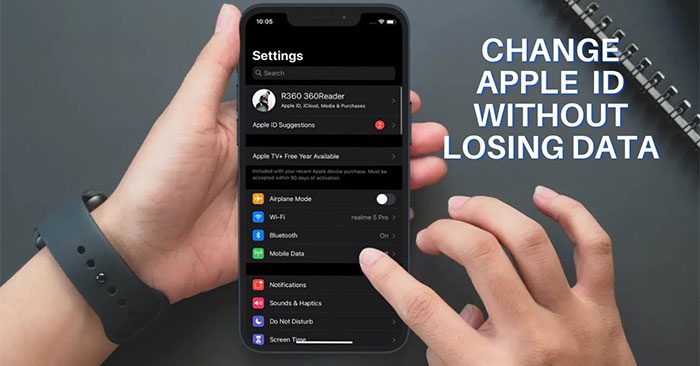
วิธีการแปลง Apple ID บน iPhone/iPad โดยไม่สูญเสียข้อมูลเป็นปัญหาที่พบบ่อย ซึ่งแตกต่างจาก MacOS ที่อนุญาตให้ผู้ใช้แปลง iOS และ iPados ไม่มีคุณสมบัติแบบรวม สิ่งนี้ทำให้ยากถ้าคุณใช้ Apple ID จำนวนมากสำหรับงานบุคคลหรือวัตถุประสงค์ที่แตกต่างกัน อย่างไรก็ตามยังมีวิธีการทำเช่นนี้โดยไม่สูญเสียข้อมูลที่มีค่าของคุณ ดูขั้นตอนโดยละเอียดด้านล่าง:
ขั้นตอนที่ 1: ข้อมูลสำรอง
ก่อนที่จะเริ่มกระบวนการแปลงใด ๆ สิ่งที่สำคัญที่สุดคือการสำรองข้อมูลทั้งหมดบนอุปกรณ์ของคุณ นี่เป็นขั้นตอนการป้องกันที่จำเป็นเพื่อหลีกเลี่ยงการสูญเสียข้อมูลในกรณีที่เกิดเหตุการณ์ คุณสามารถสำรองข้อมูลด้วย iCloud หรือ iTunes/Finder
* สำรอง iCloud: เปิดแอปพลิเคชันการตั้งค่า> (ชื่อของคุณ)> iCloud> สำรองข้อมูล iCloud ตรวจสอบให้แน่ใจว่าการสำรองข้อมูลเสร็จสมบูรณ์
* สำรอง iTunes/Finder (MacOS Catalina หรือสูงกว่า): เชื่อมต่อ iPhone/iPad เข้ากับคอมพิวเตอร์ เปิดแอป Finder และเลือกอุปกรณ์ของคุณ คลิก “สำรองข้อมูลทันที”
ขั้นตอนที่ 2: ออกจากระบบ Apple ID เก่า
หลังจากสำรองข้อมูลสำเร็จแล้วคุณจะต้องออกจากระบบ Apple ID เก่าของคุณบน iPhone/iPad ของคุณ
* เปิดแอปพลิเคชันการตั้งค่า> (ชื่อของคุณ)> ออกจากระบบ
* คุณจะต้องป้อนรหัสผ่าน Apple ID และรหัสผ่านการตรวจสอบสององค์ประกอบ (ถ้าเปิดใช้งาน)
* เลือก “เก็บสำเนาข้อมูลเกี่ยวกับ iPhone/iPad นี้” หากคุณต้องการเก็บข้อมูลไว้ในคอมพิวเตอร์ของคุณ อย่างไรก็ตามโปรดจำไว้ว่าคุณจะไม่สามารถเข้าถึงข้อมูลนี้ได้จนกว่าคุณจะเข้าสู่ระบบด้วย Apple ID ใหม่
ขั้นตอนที่ 3: เข้าสู่ระบบด้วย Apple ID ใหม่
หลังจากเข้าสู่ระบบ Apple ID เก่าแล้วให้รีสตาร์ทอุปกรณ์ของคุณ จากนั้นเข้าสู่ระบบด้วย Apple ID ใหม่ที่คุณต้องการใช้
ขั้นตอนที่ 4: การกู้คืนข้อมูล (ไม่บังคับ)
หากคุณสำรองข้อมูลไปยัง iCloud คุณสามารถกู้คืนข้อมูลจากการสำรองข้อมูล iCloud หากคุณใช้ iTunes/Finder คุณสามารถกู้คืนจากการสำรองข้อมูลนั้นได้ สิ่งนี้จะช่วยให้คุณกู้คืนข้อมูลแอปพลิเคชันและการติดตั้งทั้งหมดของคุณ
หมายเหตุสำคัญ:
* กระบวนการนี้จะไม่แปลงข้อมูลระหว่างบัญชี Apple ID ข้อมูลทั้งหมดที่เกี่ยวข้องกับ Apple ID เก่าจะยังคงอยู่ใน Apple ID เก่า
* ตรวจสอบให้แน่ใจว่าคุณจำรหัสผ่านและคำถามความปลอดภัยของทั้ง Apple ID
* หากคุณพบปัญหาใด ๆ ในระหว่างกระบวนการนี้ติดต่อการสนับสนุนของ Apple
#togappleId #iphone #ipad #alventa #apple #not notem #differentials #sip #tipipipiphiphiphiphone #idevich
โปรดเขียนบทความยาว ๆ ด้วยเหตุการณ์แฮชแท็กวันนี้ในเวียดนาม: วิธีการแปลง Apple ID บน iPhone/iPad โดยไม่สูญเสียข้อมูล
ซึ่งแตกต่างจาก MacOS ให้วิธีง่ายๆในการสลับผู้ใช้และใช้ Apple ID จำนวนมากได้อย่างง่ายดาย iOS และ iPados ไม่มีคุณสมบัติดังกล่าว ดังนั้นหากคุณมี Apple ID มากขึ้นสำหรับการทำงานวัตถุประสงค์ส่วนตัวหรือเหตุผลอื่น ๆ และสงสัยว่าจะสลับระหว่างพวกเขาบน iPhone และ iPad ได้อย่างไรไม่ต้องกังวล นี่คือวิธีที่คุณสามารถแปลง Apple ID บน iPhone โดยไม่สูญเสียข้อมูล
วิธีเปลี่ยน Apple ID บน iPhone และ iPad
การแปลง Apple ID บน iPhone หรือ iPad เป็นงานง่าย ๆ นี่คือวิธีที่คุณสามารถทำได้
- เข้า การตั้งค่า> ชื่อของคุณ> ออกจากระบบ–

- ป้อนรหัสผ่าน Apple ID ของคุณแล้วคลิก ปิด– จากนั้นเลือกข้อมูลที่คุณต้องการเก็บไว้บน iPhone และคลิก ลงชื่อเข้าใช้–

- หลังจากเข้าสู่ระบบแล้วกลับไปที่การตั้งค่าและคลิกที่ บัญชี Apple– ติดตามหน้าจอเพื่อเข้าสู่ระบบด้วย Apple ID ที่คุณต้องการ

โดยพื้นฐานแล้วทุกสิ่งที่คุณต้องทำเพื่อแปลง Apple ID บน iPhone หากคุณใช้ iPad กระบวนการนั้นเหมือนกันดังนั้นคุณเพียงแค่ต้องทำตามขั้นตอนที่กล่าวถึงข้างต้นเพื่อเปลี่ยน Apple ID ของคุณบน iPad
ข้อมูลจะเป็นอย่างไรเมื่อแปลง Apple ID
หากคุณกังวลเกี่ยวกับข้อมูลของคุณเมื่อคุณแปลง Apple ID สิ่งเหล่านี้คือสิ่งที่คุณต้องรู้ ก่อนอื่นเมื่อเข้าสู่ระบบ Apple ID คุณจะมีตัวเลือกในการเก็บสำเนาข้อมูลต่อไปนี้บน iPhone ของคุณ:
- ติดต่อ
- ปฏิทิน
- ข้อมูลสุขภาพ
- ข้อมูลพวงกุญแจ
- ข้อมูลซาฟารี
- ข้อมูลสต็อก
ในทางกลับกันหากคุณกังวลเกี่ยวกับภาพถ่ายและวิดีโอ iPhone ของคุณข้อมูลทั้งหมดนั้นจะถูกสำรองไว้ที่ iCloud หากคุณใช้รูปภาพ iCloud อย่างไรก็ตามนั่นหมายถึงภาพถ่ายที่ถ่ายโอนไปยัง iCloud เพื่อบันทึกที่เก็บข้อมูลบน iPhone ของคุณจะถูกลบออกจาก iPhone เมื่อคุณเปลี่ยน Apple ID พวกเขาจะยังคงมีอยู่ใน iCloud รวมถึงอุปกรณ์อื่น ๆ ที่ได้รับการลงชื่อเข้าใช้กับ Apple ID ดั้งเดิม
เกือบทุกอย่างที่คุณต้องรู้เกี่ยวกับการแปลง Apple ID บน iPhone หรือ iPad ของคุณ ตรวจสอบให้แน่ใจว่าคุณสำรองรูปภาพของคุณไปยังรูปภาพ iCloud, Google Photos หรือบริการจัดเก็บข้อมูลคลาวด์ที่คล้ายกันเพื่อให้แน่ใจว่าคุณจะไม่สูญเสียข้อมูลใด ๆ
ซึ่งแตกต่างจาก MacOS ให้วิธีง่ายๆในการสลับผู้ใช้และใช้ Apple ID จำนวนมากได้อย่างง่ายดาย iOS และ iPados ไม่มีคุณสมบัติดังกล่าว ดังนั้นหากคุณมี Apple ID มากขึ้นสำหรับการทำงานวัตถุประสงค์ส่วนตัวหรือเหตุผลอื่น ๆ และสงสัยว่าจะสลับระหว่างพวกเขาบน iPhone และ iPad ได้อย่างไรไม่ต้องกังวล นี่คือวิธีที่คุณสามารถแปลง Apple ID บน iPhone โดยไม่สูญเสียข้อมูล
วิธีเปลี่ยน Apple ID บน iPhone และ iPad
การแปลง Apple ID บน iPhone หรือ iPad เป็นงานง่าย ๆ นี่คือวิธีที่คุณสามารถทำได้
- เข้า การตั้งค่า> ชื่อของคุณ> ออกจากระบบ–
- ป้อนรหัสผ่าน Apple ID ของคุณแล้วคลิก ปิด– จากนั้นเลือกข้อมูลที่คุณต้องการเก็บไว้บน iPhone และคลิก ลงชื่อเข้าใช้–
- หลังจากเข้าสู่ระบบแล้วกลับไปที่การตั้งค่าและคลิกที่ บัญชี Apple– ติดตามหน้าจอเพื่อเข้าสู่ระบบด้วย Apple ID ที่คุณต้องการ
โดยพื้นฐานแล้วทุกสิ่งที่คุณต้องทำเพื่อแปลง Apple ID บน iPhone หากคุณใช้ iPad กระบวนการนั้นเหมือนกันดังนั้นคุณเพียงแค่ต้องทำตามขั้นตอนที่กล่าวถึงข้างต้นเพื่อเปลี่ยน Apple ID ของคุณบน iPad
ข้อมูลจะเป็นอย่างไรเมื่อแปลง Apple ID
หากคุณกังวลเกี่ยวกับข้อมูลของคุณเมื่อคุณแปลง Apple ID สิ่งเหล่านี้คือสิ่งที่คุณต้องรู้ ก่อนอื่นเมื่อเข้าสู่ระบบ Apple ID คุณจะมีตัวเลือกในการเก็บสำเนาข้อมูลต่อไปนี้บน iPhone ของคุณ:
- ติดต่อ
- ปฏิทิน
- ข้อมูลสุขภาพ
- ข้อมูลพวงกุญแจ
- ข้อมูลซาฟารี
- ข้อมูลสต็อก
ในทางกลับกันหากคุณกังวลเกี่ยวกับภาพถ่ายและวิดีโอ iPhone ของคุณข้อมูลทั้งหมดนั้นจะถูกสำรองไว้ที่ iCloud หากคุณใช้รูปภาพ iCloud อย่างไรก็ตามนั่นหมายถึงภาพถ่ายที่ถ่ายโอนไปยัง iCloud เพื่อบันทึกที่เก็บข้อมูลบน iPhone ของคุณจะถูกลบออกจาก iPhone เมื่อคุณเปลี่ยน Apple ID พวกเขาจะยังคงมีอยู่ใน iCloud รวมถึงอุปกรณ์อื่น ๆ ที่ได้รับการลงชื่อเข้าใช้กับ Apple ID ดั้งเดิม
เกือบทุกอย่างที่คุณต้องรู้เกี่ยวกับการแปลง Apple ID บน iPhone หรือ iPad ของคุณ ตรวจสอบให้แน่ใจว่าคุณสำรองรูปภาพของคุณไปยังรูปภาพ iCloud, Google Photos หรือบริการจัดเก็บข้อมูลคลาวด์ที่คล้ายกันเพื่อให้แน่ใจว่าคุณจะไม่สูญเสียข้อมูลใด ๆ
ที่เกี่ยวข้อง
ค้นพบเพิ่มเติมจาก Dr. Apple Store – Apple System ของแท้ VN – ราคาชั้นนำ
ลงทะเบียนเพื่อรับโพสต์ล่าสุดที่ส่งไปยังอีเมลของคุณ
Discover more from 24 Gadget - Review Mobile Products
Subscribe to get the latest posts sent to your email.
