
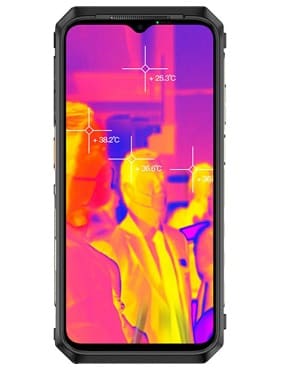
รูทโทรศัพท์ ULEFONE ARMOR 18T Ultra ของคุณสามารถเปิดโลกที่กำหนดเองใหม่ได้อย่างสมบูรณ์ แต่จะทำอย่างไรอย่างปลอดภัยและมีประสิทธิภาพ? บทความนี้จะแนะนำคุณทีละขั้นตอนช่วยให้คุณสามารถเอาชนะกระบวนการรูทได้อย่างมั่นใจและเพลิดเพลินไปกับความสามารถพิเศษที่นำมาใช้
ทำไมรูต Ulefone Armor 18T Ultra?
รูทคือระดับสูงสุดในการเข้าถึงระบบปฏิบัติการ Android ของโทรศัพท์ของคุณ สิ่งนี้ช่วยให้คุณสามารถดำเนินการที่ผู้ใช้ทั่วไปไม่สามารถรวมถึง:
* การปรับเปลี่ยนอย่างลึกซึ้ง: เปลี่ยนอินเทอร์เฟซระบบติดตั้งชุดรูปแบบไอคอนแพ็ค Luler ที่กำหนดเองและอื่น ๆ คุณสามารถเปลี่ยนโทรศัพท์ของคุณให้เป็นอุปกรณ์ที่ไม่เหมือนใครสะท้อนสไตล์ส่วนตัวของคุณ
* การตั้งค่าแอปพลิเคชันแบบรวม: แอปพลิเคชันบางอย่างต้องการสิทธิ์รูทในการดำเนินการ รูทช่วยให้คุณสามารถติดตั้งและใช้แอปพลิเคชันเหล่านี้ขยายขีดความสามารถทางโทรศัพท์ของคุณ
* เพิ่มประสิทธิภาพ: แอปพลิเคชันและการปรับแต่งบางอย่างหลังจากรูทสามารถช่วยเพิ่มประสิทธิภาพให้ประสิทธิภาพทำให้โทรศัพท์ทำงานได้ราบรื่นขึ้น
* การสำรองข้อมูลและกู้คืนข้อมูลที่ครอบคลุม: รูทช่วยให้คุณสำรองข้อมูลและกู้คืนข้อมูลได้อย่างครอบคลุมมากขึ้นเพื่อให้มั่นใจถึงความปลอดภัยสำหรับข้อมูลที่สำคัญ
* การลบ bloatware: ลบแอปพลิเคชันขยะ (bloatware) ล่วงหน้า -ติดตั้งโดยผู้ผลิต, ช่วยปล่อยหน่วยความจำและเพิ่มความเร็วในการดำเนินงาน
คำเตือน: รูทโทรศัพท์สามารถสูญเสียการรับประกันและทำให้เกิดปัญหาร้ายแรงหากไม่ได้ทำอย่างถูกต้อง ตรวจสอบให้แน่ใจว่าคุณเข้าใจความเสี่ยงก่อนดำเนินการ เราจะไม่รับผิดชอบต่อความเสียหายใด ๆ ที่เกิดขึ้นในระหว่างกระบวนการนี้
Root Ulefone Armor 18T Ultra (คำแนะนำโดยละเอียดจะถูกเพิ่มที่นี่ – ขอข้อมูลเพิ่มเติมจากผู้ใช้เกี่ยวกับวิธีการรูทเฉพาะที่พวกเขาต้องการใช้เช่น Magisk, Kingoroot ฯลฯ
(ส่วนนี้จะต้องมีการเพิ่มรายละเอียดทีละขั้นตอนรวมถึงการดาวน์โหลดเครื่องมือที่จำเป็นการติดตั้งไดรเวอร์และขั้นตอนเฉพาะหมายเหตุ: จำเป็นต้องศึกษาอย่างรอบคอบและอัปเดตข้อมูลจากแหล่งที่เชื่อถือได้ก่อนที่จะเขียนคำแนะนำโดยละเอียดนี้
ขั้นตอนที่ 1: (คำอธิบายขั้นตอนที่ 1)
ขั้นตอนที่ 2: (คำอธิบายขั้นตอนที่ 2)
ขั้นตอนที่ 3: (คำอธิบายขั้นตอนที่ 3)
–
หลังจากรูท:
หลังจากรูทที่ประสบความสำเร็จคุณควรติดตั้งแอปพลิเคชันการจัดการสิทธิ์รูทเช่น Supersu หรือ Magisk เพื่อควบคุมการเข้าถึงรูทได้อย่างมีประสิทธิภาพ
สรุป:
Root Ulefone Armour 18T Ultra เปิดการปรับแต่งที่ทรงพลังยิ่งขึ้น อย่างไรก็ตามอย่าลืมทำตามขั้นตอนอย่างรอบคอบและเตรียมอย่างระมัดระวังก่อนเริ่ม สำรองข้อมูลสำคัญเสมอก่อนที่จะรูทเพื่อหลีกเลี่ยงการสูญเสียข้อมูลที่ไม่พึงประสงค์
#ulefonearmor18tultra #root #android #directions #wing ##depeding บน #Rootandroid #SmartPhone
โปรดเขียนบทความฉบับเต็มในเวียดนามตามเนื้อหาต่อไปนี้:
รากของคุณ ULEFONE ARMOR 18T ULTRA เป็นไปได้ที่จะเปิดชุดของตัวเลือกตั้งแต่การปรับเปลี่ยนโทรศัพท์ของคุณไปจนถึงการปรับปรุงประสิทธิภาพ อย่างไรก็ตามมันเป็นสิ่งสำคัญที่จะดำเนินการอย่างรอบคอบเพราะรูทเกี่ยวข้องกับความเสี่ยงและอาจทำให้การสูญเสียการรับประกันของคุณ ในบทช่วยสอนนี้เราจะแนะนำคุณผ่านขั้นตอนขั้นตอนง่ายๆ
รูทคืออะไร?
รูทเป็นกระบวนการของการควบคุมการจัดการที่เพียงพอสำหรับอุปกรณ์ Android ของคุณ ช่วยให้คุณสามารถเข้าถึงไฟล์ระบบและทำการเปลี่ยนแปลงที่ จำกัด โดยผู้ผลิต
ก่อนที่คุณจะเริ่ม:
- สำรองข้อมูลของคุณ: รูทอาจทำให้ข้อมูลสูญหายดังนั้นจึงเป็นสิ่งสำคัญที่จะต้องสำรองไฟล์รูปถ่ายและผู้ติดต่อที่สำคัญของคุณ
- ชาร์จโทรศัพท์ของคุณ: ความมั่นใจของคุณ ULEFONE ARMOR 18T ULTRA มีแบตเตอรี่เพียงพอที่จะป้องกันการหยุดชะงักทั้งหมดในระหว่างการรูท
- ปลดล็อกชุดโหลดบูต: ปลดล็อกชุดโหลดบูตโดยทำตามคู่มือนี้หรือวิธีการอย่างเป็นทางการ
- ดาวน์โหลดไฟล์คำขอ:
- ผู้จัดการ Magisk
- ULEFONE Armour 18T Firmware Ultra Stock Firmware ROM
- ติดต่อฉันเพื่อเปลี่ยนรากอย่างปลอดภัยเปลี่ยนพื้นที่, unbrick, frp & unlock >>
ให้ทีละขั้นตอนเพื่อรูท ulefone Armour 18T Ultra:
ดาวน์โหลดส่วนกระดูกอ่อนล่าสุด:
- ดาวน์โหลดก่อน ULEFONE ARMOR 18T ULTRA ส่วนกระดูกอ่อนจากลิงค์ด้านบน
- บันทึก: เวอร์ชันของกระดูกอ่อนที่คุณดาวน์โหลดต้องตรงกับเวอร์ชันที่ติดตั้งในปัจจุบัน ULEFONE ARMOR 18T ULTRA– การผสมกระดูกอ่อนรุ่นต่าง ๆ สามารถนำไปสู่ปัญหาที่ไม่พึงประสงค์และสามารถประนีประนอมกระบวนการรูท หากรุ่นกระดูกอ่อนแตกต่างกันคุณต้องแฟลชกระดูกอ่อนก่อน
แยกและย้าย boot.img:
- แยกไฟล์ซิปที่ดาวน์โหลดมา นี่คือคำแนะนำในการสกัดกระดูกอ่อนที่เข้ารหัส
- ย้าย boot.img จากโฟลเดอร์เฟิร์มแวร์ไปยังโทรศัพท์ของคุณ

ติดตั้ง Magisk Manager:
- ติดตั้ง Magisk Manager บน ULEFONE ARMOR 18T ULTRA
patching boot.img:
- เปิดตัว Magisk Manager
- คลิก ‘ติดตั้ง’ และเลือกไฟล์แพตช์

- เลือก & แก้ไขไฟล์ค้นหา boot.img และเริ่มกระบวนการแก้ไข

การถ่ายโอนไฟล์แพทช์ไปยังพีซี:
หลังจากแพตช์เสร็จสมบูรณ์ให้ย้ายไฟล์แพทช์ไปยังพีซี> ที่เก็บ/ดาวน์โหลด/magisk-patched.img

เปิด USB และปลดล็อก OEM:
- ในโทรศัพท์ของคุณเปิด USB และปลดล็อก OEM จากตัวเลือกนักพัฒนา

เชื่อมต่อโทรศัพท์ของคุณเข้ากับคอมพิวเตอร์ในโหมด bootloader:
- เชื่อมต่อโทรศัพท์ของคุณเข้ากับคอมพิวเตอร์ในโหมด bootloader
ไฟล์แพทช์แฟลช:
- เปิดพรอมต์ในไดเร็กทอรีเครื่องมือแพลตฟอร์ม

- ป้อนคำสั่งด้านล่างลงในไฟล์รูทแฟลช:
fastboot flash boot ‘ชื่อไฟล์’
รีสตาร์ทโทรศัพท์ของคุณ:
หลังจากกระพริบใหม่รีสตาร์ท ULEFONE ARMOR 18T ULTRA โดยการส่งคำสั่งด้านล่าง
รีบูต FastBoot
สมบูรณ์:
ยินดีด้วย! ของคุณ ULEFONE ARMOR 18T ULTRA ตอนนี้มีต้นกำเนิดมาแล้ว
ที่เกี่ยวข้อง:
รากของคุณ ULEFONE ARMOR 18T ULTRA เป็นไปได้ที่จะเปิดชุดของตัวเลือกตั้งแต่การปรับเปลี่ยนโทรศัพท์ของคุณไปจนถึงการปรับปรุงประสิทธิภาพ อย่างไรก็ตามมันเป็นสิ่งสำคัญที่จะดำเนินการอย่างรอบคอบเพราะรูทเกี่ยวข้องกับความเสี่ยงและอาจทำให้การสูญเสียการรับประกันของคุณ ในบทช่วยสอนนี้เราจะแนะนำคุณผ่านขั้นตอนขั้นตอนง่ายๆ
รูทคืออะไร?
รูทเป็นกระบวนการของการควบคุมการจัดการที่เพียงพอสำหรับอุปกรณ์ Android ของคุณ ช่วยให้คุณสามารถเข้าถึงไฟล์ระบบและทำการเปลี่ยนแปลงที่ จำกัด โดยผู้ผลิต
ก่อนที่คุณจะเริ่ม:
- สำรองข้อมูลของคุณ: รูทอาจทำให้ข้อมูลสูญหายดังนั้นจึงเป็นสิ่งสำคัญที่จะต้องสำรองไฟล์รูปถ่ายและผู้ติดต่อที่สำคัญของคุณ
- ชาร์จโทรศัพท์ของคุณ: ความมั่นใจของคุณ ULEFONE ARMOR 18T ULTRA มีแบตเตอรี่เพียงพอที่จะป้องกันการหยุดชะงักทั้งหมดในระหว่างการรูท
- ปลดล็อกชุดโหลดบูต: ปลดล็อกชุดโหลดบูตโดยทำตามคู่มือนี้หรือวิธีการอย่างเป็นทางการ
- ดาวน์โหลดไฟล์คำขอ:
- ผู้จัดการ Magisk
- ULEFONE Armour 18T Firmware Ultra Stock Firmware ROM
- ติดต่อฉันเพื่อเปลี่ยนรากอย่างปลอดภัยเปลี่ยนพื้นที่, unbrick, frp & unlock >>
ให้ทีละขั้นตอนเพื่อรูท ulefone Armour 18T Ultra:
ดาวน์โหลดส่วนกระดูกอ่อนล่าสุด:
- ดาวน์โหลดก่อน ULEFONE ARMOR 18T ULTRA ส่วนกระดูกอ่อนจากลิงค์ด้านบน
- บันทึก: เวอร์ชันของกระดูกอ่อนที่คุณดาวน์โหลดต้องตรงกับเวอร์ชันที่ติดตั้งในปัจจุบัน ULEFONE ARMOR 18T ULTRA– การผสมกระดูกอ่อนรุ่นต่าง ๆ สามารถนำไปสู่ปัญหาที่ไม่พึงประสงค์และสามารถประนีประนอมกระบวนการรูท หากรุ่นกระดูกอ่อนแตกต่างกันคุณต้องแฟลชกระดูกอ่อนก่อน
แยกและย้าย boot.img:
- แยกไฟล์ซิปที่ดาวน์โหลดมา นี่คือคำแนะนำในการสกัดกระดูกอ่อนที่เข้ารหัส
- ย้าย boot.img จากโฟลเดอร์เฟิร์มแวร์ไปยังโทรศัพท์ของคุณ
ติดตั้ง Magisk Manager:
- ติดตั้ง Magisk Manager บน ULEFONE ARMOR 18T ULTRA
patching boot.img:
- เปิดตัว Magisk Manager
- คลิก ‘ติดตั้ง’ และเลือกไฟล์แพตช์
- เลือก & แก้ไขไฟล์ค้นหา boot.img และเริ่มกระบวนการแก้ไข
การถ่ายโอนไฟล์แพทช์ไปยังพีซี:
หลังจากแพตช์เสร็จสมบูรณ์ให้ย้ายไฟล์แพทช์ไปยังพีซี> ที่เก็บ/ดาวน์โหลด/magisk-patched.img
เปิด USB และปลดล็อก OEM:
- ในโทรศัพท์ของคุณเปิด USB และปลดล็อก OEM จากตัวเลือกนักพัฒนา
เชื่อมต่อโทรศัพท์ของคุณเข้ากับคอมพิวเตอร์ในโหมด bootloader:
- เชื่อมต่อโทรศัพท์ของคุณเข้ากับคอมพิวเตอร์ในโหมด bootloader
ไฟล์แพทช์แฟลช:
- เปิดพรอมต์ในไดเร็กทอรีเครื่องมือแพลตฟอร์ม
- ป้อนคำสั่งด้านล่างลงในไฟล์รูทแฟลช:
fastboot flash boot ‘ชื่อไฟล์’
รีสตาร์ทโทรศัพท์ของคุณ:
หลังจากกระพริบใหม่รีสตาร์ท ULEFONE ARMOR 18T ULTRA โดยการส่งคำสั่งด้านล่าง
รีบูต FastBoot
สมบูรณ์:
ยินดีด้วย! ของคุณ ULEFONE ARMOR 18T ULTRA ตอนนี้มีต้นกำเนิดมาแล้ว
ที่เกี่ยวข้อง:
รากของคุณ ULEFONE ARMOR 18T ULTRA เป็นไปได้ที่จะเปิดชุดของตัวเลือกตั้งแต่การปรับเปลี่ยนโทรศัพท์ของคุณไปจนถึงการปรับปรุงประสิทธิภาพ อย่างไรก็ตามมันเป็นสิ่งสำคัญที่จะดำเนินการอย่างรอบคอบเพราะรูทเกี่ยวข้องกับความเสี่ยงและอาจทำให้การสูญเสียการรับประกันของคุณ ในบทช่วยสอนนี้เราจะแนะนำคุณผ่านขั้นตอนขั้นตอนง่ายๆ
รูทคืออะไร?
รูทเป็นกระบวนการของการควบคุมการจัดการที่เพียงพอสำหรับอุปกรณ์ Android ของคุณ ช่วยให้คุณสามารถเข้าถึงไฟล์ระบบและทำการเปลี่ยนแปลงที่ จำกัด โดยผู้ผลิต
ก่อนที่คุณจะเริ่ม:
- สำรองข้อมูลของคุณ: รูทอาจทำให้ข้อมูลสูญหายดังนั้นจึงเป็นสิ่งสำคัญที่จะต้องสำรองไฟล์รูปถ่ายและผู้ติดต่อที่สำคัญของคุณ
- ชาร์จโทรศัพท์ของคุณ: ความมั่นใจของคุณ ULEFONE ARMOR 18T ULTRA มีแบตเตอรี่เพียงพอที่จะป้องกันการหยุดชะงักทั้งหมดในระหว่างการรูท
- ปลดล็อกชุดโหลดบูต: ปลดล็อกชุดโหลดบูตโดยทำตามคู่มือนี้หรือวิธีการอย่างเป็นทางการ
- ดาวน์โหลดไฟล์คำขอ:
- ผู้จัดการ Magisk
- ULEFONE Armour 18T Firmware Ultra Stock Firmware ROM
- ติดต่อฉันเพื่อเปลี่ยนรากอย่างปลอดภัยเปลี่ยนพื้นที่, unbrick, frp & unlock >>
ให้ทีละขั้นตอนเพื่อรูท ulefone Armour 18T Ultra:
ดาวน์โหลดส่วนกระดูกอ่อนล่าสุด:
- ดาวน์โหลดก่อน ULEFONE ARMOR 18T ULTRA ส่วนกระดูกอ่อนจากลิงค์ด้านบน
- บันทึก: เวอร์ชันของกระดูกอ่อนที่คุณดาวน์โหลดต้องตรงกับเวอร์ชันที่ติดตั้งในปัจจุบัน ULEFONE ARMOR 18T ULTRA– การผสมกระดูกอ่อนรุ่นต่าง ๆ สามารถนำไปสู่ปัญหาที่ไม่พึงประสงค์และสามารถประนีประนอมกระบวนการรูท หากรุ่นกระดูกอ่อนแตกต่างกันคุณต้องแฟลชกระดูกอ่อนก่อน
แยกและย้าย boot.img:
- แยกไฟล์ซิปที่ดาวน์โหลดมา นี่คือคำแนะนำในการสกัดกระดูกอ่อนที่เข้ารหัส
- ย้าย boot.img จากโฟลเดอร์เฟิร์มแวร์ไปยังโทรศัพท์ของคุณ
ติดตั้ง Magisk Manager:
- ติดตั้ง Magisk Manager บน ULEFONE ARMOR 18T ULTRA
patching boot.img:
- เปิดตัว Magisk Manager
- คลิก ‘ติดตั้ง’ และเลือกไฟล์แพตช์
- เลือก & แก้ไขไฟล์ค้นหา boot.img และเริ่มกระบวนการแก้ไข
การถ่ายโอนไฟล์แพทช์ไปยังพีซี:
หลังจากแพตช์เสร็จสมบูรณ์ให้ย้ายไฟล์แพทช์ไปยังพีซี> ที่เก็บ/ดาวน์โหลด/magisk-patched.img
เปิด USB และปลดล็อก OEM:
- ในโทรศัพท์ของคุณเปิด USB และปลดล็อก OEM จากตัวเลือกนักพัฒนา
เชื่อมต่อโทรศัพท์ของคุณเข้ากับคอมพิวเตอร์ในโหมด bootloader:
- เชื่อมต่อโทรศัพท์ของคุณเข้ากับคอมพิวเตอร์ในโหมด bootloader
ไฟล์แพทช์แฟลช:
- เปิดพรอมต์ในไดเร็กทอรีเครื่องมือแพลตฟอร์ม
- ป้อนคำสั่งด้านล่างลงในไฟล์รูทแฟลช:
fastboot flash boot ‘ชื่อไฟล์’
รีสตาร์ทโทรศัพท์ของคุณ:
หลังจากกระพริบใหม่รีสตาร์ท ULEFONE ARMOR 18T ULTRA โดยการส่งคำสั่งด้านล่าง
รีบูต FastBoot
สมบูรณ์:
ยินดีด้วย! ของคุณ ULEFONE ARMOR 18T ULTRA ตอนนี้มีต้นกำเนิดมาแล้ว
ที่เกี่ยวข้อง:
Discover more from 24 Gadget - Review Mobile Products
Subscribe to get the latest posts sent to your email.
